Cómo hacer un corto animado con Video Pipeline
La app arma cortos animados a partir de un guion. Vos definís el estilo y los personajes y escribís la historia. La app la divide en tomas y genera los fotogramas, los videos, la voz en off y los subtítulos. Nada avanza solo: revisás y aprobás cada paso.
0Antes de empezar: la app gasta plata de verdad
Todo corre en modo real. Cada botón con un precio (por ejemplo Generar ~$0.15) le pide el trabajo a fal.ai, a ElevenLabs o a Grok, y se cobra a las cuentas configuradas en tu Mac.
El precio aparece en el botón antes de apretarlo. Mientras no aprietes, no se cobra nada. Lo que gastaste queda anotado en Mi perfil → Uso y gasto.
Cuánto cuesta cada cosa (precio de lista)
| Qué se genera | Con qué | Costo aproximado |
|---|---|---|
| Un personaje, escenario o fotograma | fal.ai | ~$0.15 |
| Video de una toma, en 1080p | Seedance 2.0 | ~$0.62 por segundo |
| Video de una toma, más barato | Kling v3 pro | ~$0.10 por segundo |
| Desglose del guion en tomas | Grok (xAI) | ~$0.03 por desglose |
| Voz en off | ElevenLabs | centavos |
| Música de fondo | ElevenLabs | ~$0.20 cada 30 s |
| Unir tomas, subtítulos y video final | en tu Mac | gratis |
El video es lo caro. Un corto de 1 minuto ronda los $37 solo en video a 1080p, si cada toma sale bien con una sola opción. La app viene configurada para generar 2 opciones por pedido, para que elijas la mejor. Con eso, el costo del video se duplica.
Para gastar menos, entrá a Mi perfil → Preferencias y bajá Opciones por generación a 1, bajá la resolución a 720p o elegí Kling v3 pro como modelo de video.
1Instalación para quien instala
Se hace una sola vez por Mac. Si la app ya está instalada, pasá a Entrar.
Requisitos
Una Mac con Homebrew, Python 3.11 o más nuevo, Node 20 o más nuevo y ffmpeg. El instalador revisa todo y, si falta algo, te dice qué comando de Homebrew correr. No hay que instalar ninguna base de datos: las cuentas viven en un archivo que la app crea sola.
Además necesitás el código de la app y tres claves: fal.ai (imágenes y videos), ElevenLabs (voz y música) y xAI (Grok, la IA de texto que desglosa el guion). Las claves se entregan por un canal privado; nunca van en un correo ni en el repositorio.
El código se baja del repositorio, que es privado. Si no tenés acceso, alguien que sí lo tenga te pasa
un zip (video-pipeline.zip) por AirDrop o USB. El zip trae solo el código: ni claves, ni
cuentas, ni proyectos.
Pasos
- Abrí la Terminal y bajá la app. Con acceso al repositorio:
git clone -b GOES-VIDEOS-dev https://github.com/Kurizilla/video_generation_pipeline.git
cd video_generation_pipeline
Con el zip: dejalo en el Escritorio y corrécd ~/Desktop && unzip -q video-pipeline.zip && cd video-pipeline
- Corré el instalador:
bash instalar.sh
Hace cinco pasos y avisa en cuál va:- 1/5 revisa los requisitos;
- 2/5 instala la parte de Python;
- 3/5 prepara la interfaz;
- 4/5 te pide
FAL_KEY,ELEVENLABS_API_KEYyXAI_API_KEY: pegalas cuando te las pida (no se ven mientras las pegás) y la app queda en modo real; - 5/5 te pide el correo y el nombre de la persona que va a usar la app, y muestra su contraseña temporal una sola vez. Anotala y dásela por un canal privado.
- Para abrir la app, hacé doble clic en
Abrir Video Pipeline.command, dentro de la carpeta de la app (o corré./iniciar.sh). Se abre el navegador enhttp://localhost:8790.
La app funciona mientras esa ventana esté abierta. Para apagarla, cerrá la ventana o apretá Ctrl+C en ella.
Si el código vino en un zip, el instalador le quita la marca de «descargado de internet»: así el doble clic no queda bloqueado con el aviso de que no se puede verificar el desarrollador.
Actualizar a una versión nueva
Las claves, los proyectos, las cuentas y el gasto quedan como están: solo cambia el código.
- Si la instalaste con git: en la carpeta de la app, corré
git pull && bash instalar.sh
- Con un zip (sirve aunque la versión vieja se haya instalado con git): dejá el zip nuevo en el
Escritorio y corré
cd ~/Desktop && unzip -qo video-pipeline.zip && bash video-pipeline/actualizar.sh
Busca sola la instalación vieja (si hay más de una, te pregunta cuál), te pide confirmar, cierra la app si está abierta, guarda una copia de las claves en.env.antes-de-actualizar, copia el código nuevo encima y corre el instalador, que te pide solo lo que falte (por ejemplo, la clave de xAI).
No copies el zip encima de la app con el Finder. El Finder reemplaza las carpetas enteras y se
perderían los proyectos y las cuentas. Usá actualizar.sh.
Al terminar, volvé a abrir la app con doble clic en Abrir Video Pipeline.command.
2Entrar
Escribí tu correo y la contraseña temporal que te dio el administrador, y apretá Entrar. Nadie se registra solo: si no tenés cuenta, pedile acceso al administrador.
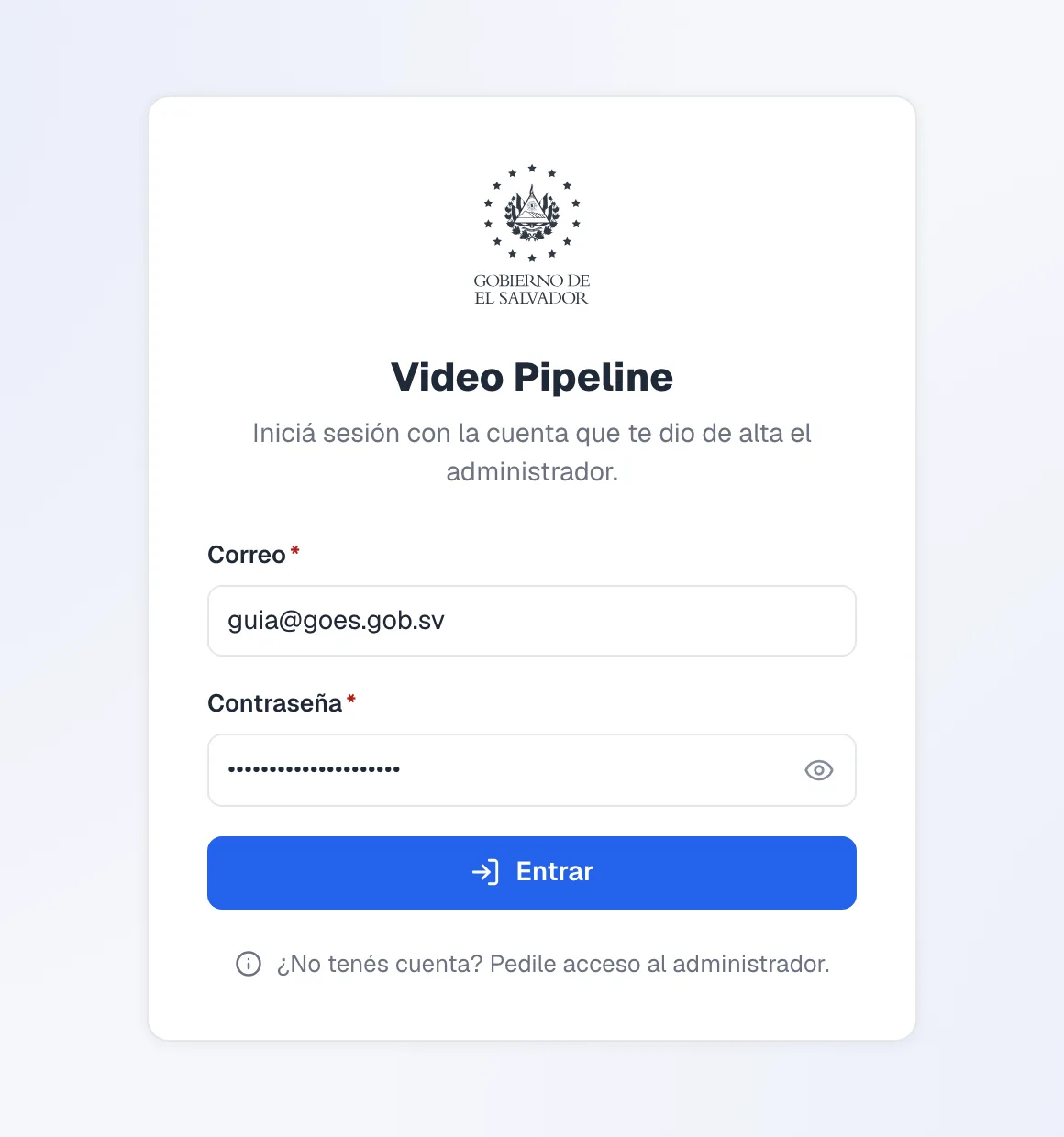
Apenas entres, cambiá la contraseña temporal por una tuya, en Mi perfil → Cambiar contraseña.
3Crear o elegir un proyecto no gasta
Cada proyecto es un corto. El proyecto activo aparece arriba a la izquierda. Para empezar uno, abrí esa
lista y elegí + proyecto nuevo…. Escribí un nombre corto, sin espacios (por ejemplo
mi_primer_corto), y apretá Crear proyecto. El proyecto queda a tu nombre.
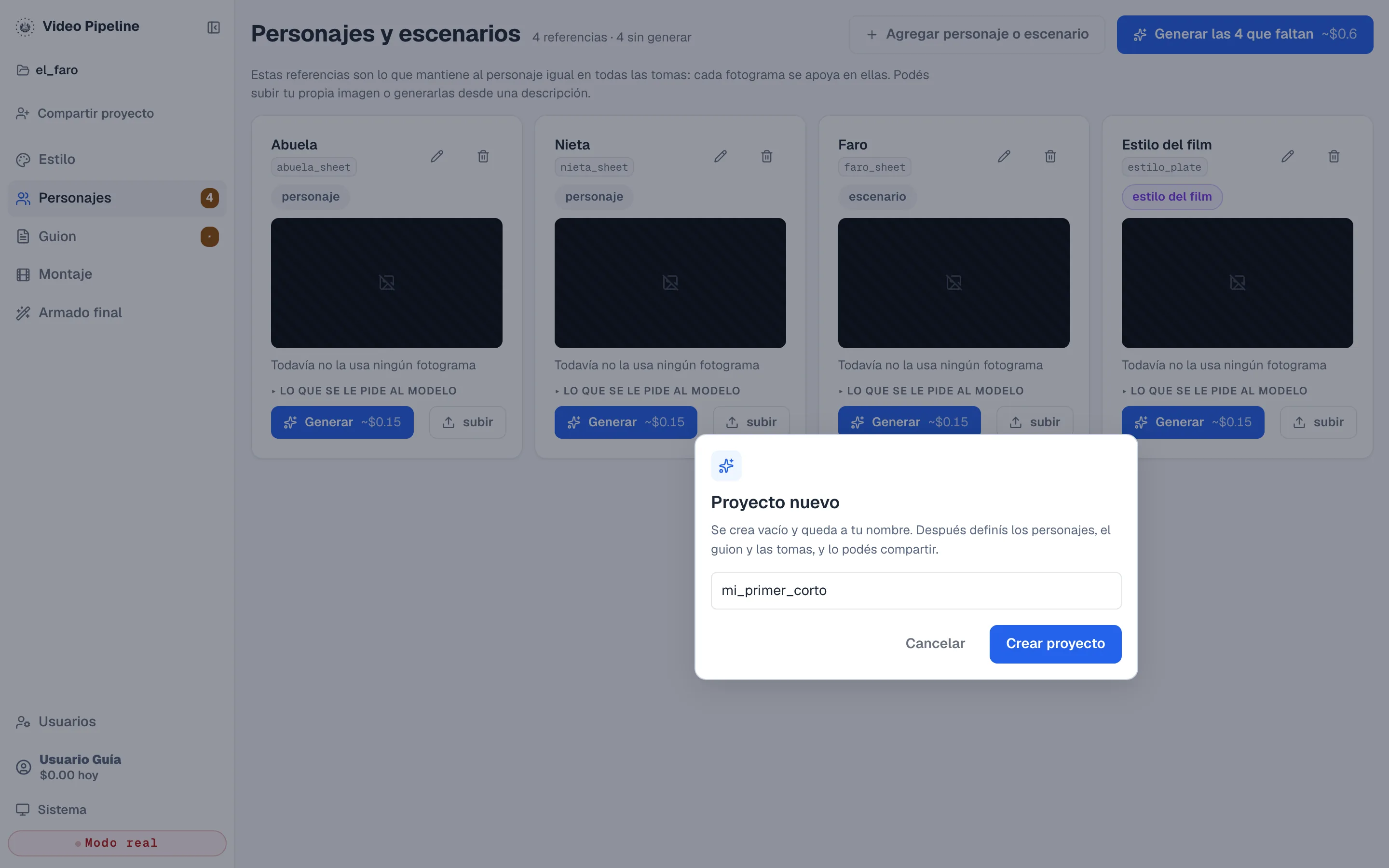
El menú de la izquierda sigue el orden de trabajo: Estilo, Personajes, Guion, Montaje y Armado final. El número al lado de cada etapa indica cuántas cosas faltan en ella. Abajo del menú ves tu nombre, lo que gastaste hoy y el indicador Modo real.
4Estilo del video no gasta
Definilo antes de generar cualquier cosa.
El master prompt describe cómo se ve todo el corto: el tipo de animación, la luz, la paleta, los materiales y la lente. La app lo agrega al final de cada pedido: a cada personaje, a cada fotograma y a cada video. Por eso todo el corto se ve parecido.
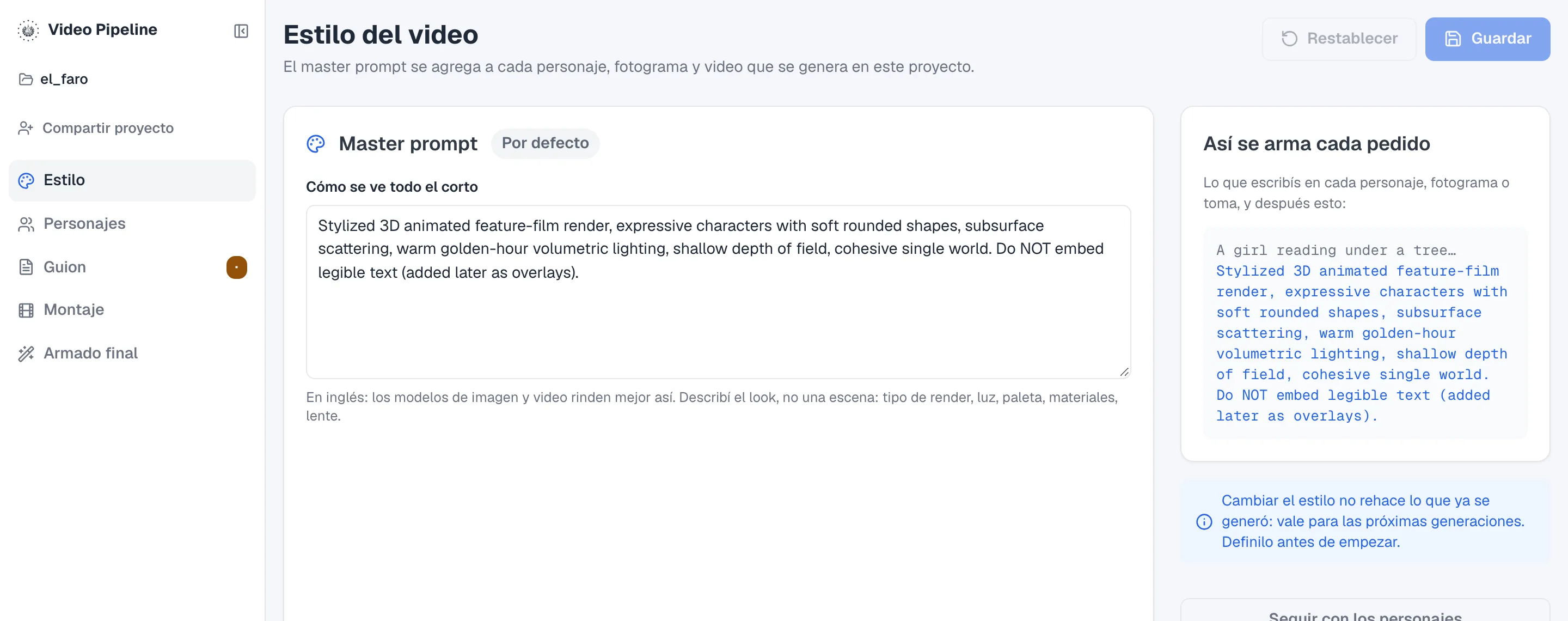
- Escribí en el campo cómo querés que se vea el corto. Describí el look, no una escena.
- Mientras escribís, la etiqueta cambia a Sin guardar.
- Apretá Guardar, arriba a la derecha. Restablecer vuelve al estilo de fábrica.
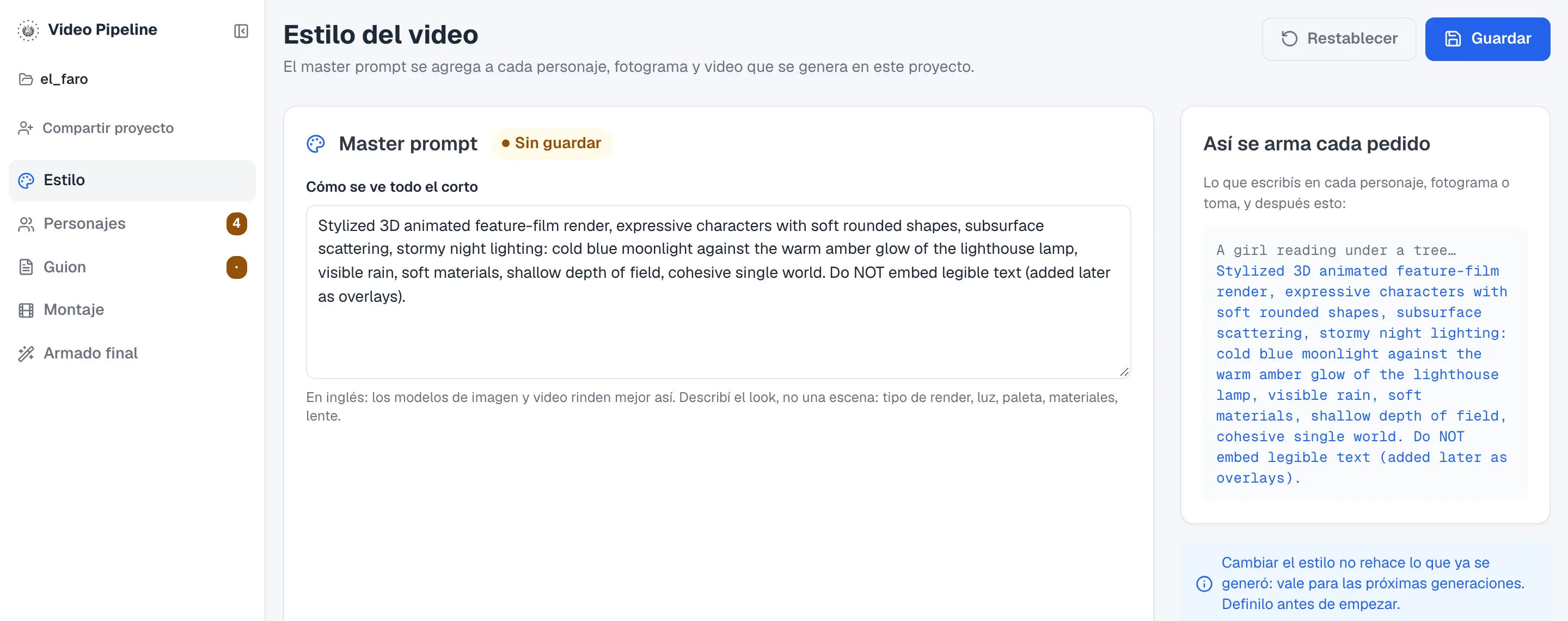
Cambiar el estilo no rehace lo que ya se generó: solo vale para lo que generes después. Si lo cambiás a mitad del corto, lo viejo y lo nuevo no van a combinar.
Escribilo en inglés: los modelos de imagen y video rinden mejor así.
No nombres estudios ni marcas (Pixar, Disney, DreamWorks…). El filtro de contenido del generador de imágenes rechaza el pedido entero cuando uno de esos nombres va junto a un niño, y en un corto infantil casi todos los personajes lo son. Describí el look: por ejemplo, stylized 3D animated feature-film render, soft rounded shapes, warm lighting. Así empieza el estilo de fábrica.
5Personajes y escenarios ~$0.15 cada uno al generar
Las referencias son las que mantienen a cada personaje igual en todas las tomas: cada fotograma se apoya en ellas. Hacé una por cada personaje que se repite, una por cada lugar y, si querés, una de estilo.
- Apretá Agregar personaje o escenario.
- Elegí un nombre corto, sin espacios (por ejemplo
abuela_sheet). Con ese nombre vas a mencionarlo en el guion. - Elegí qué es: personaje, escenario, estilo del film u objeto.
- Escribí la descripción: es lo que define cómo se ve.
- Si tenés dibujos o fotos de apoyo, agregalos en Imágenes de apoyo. Después apretá Guardar.
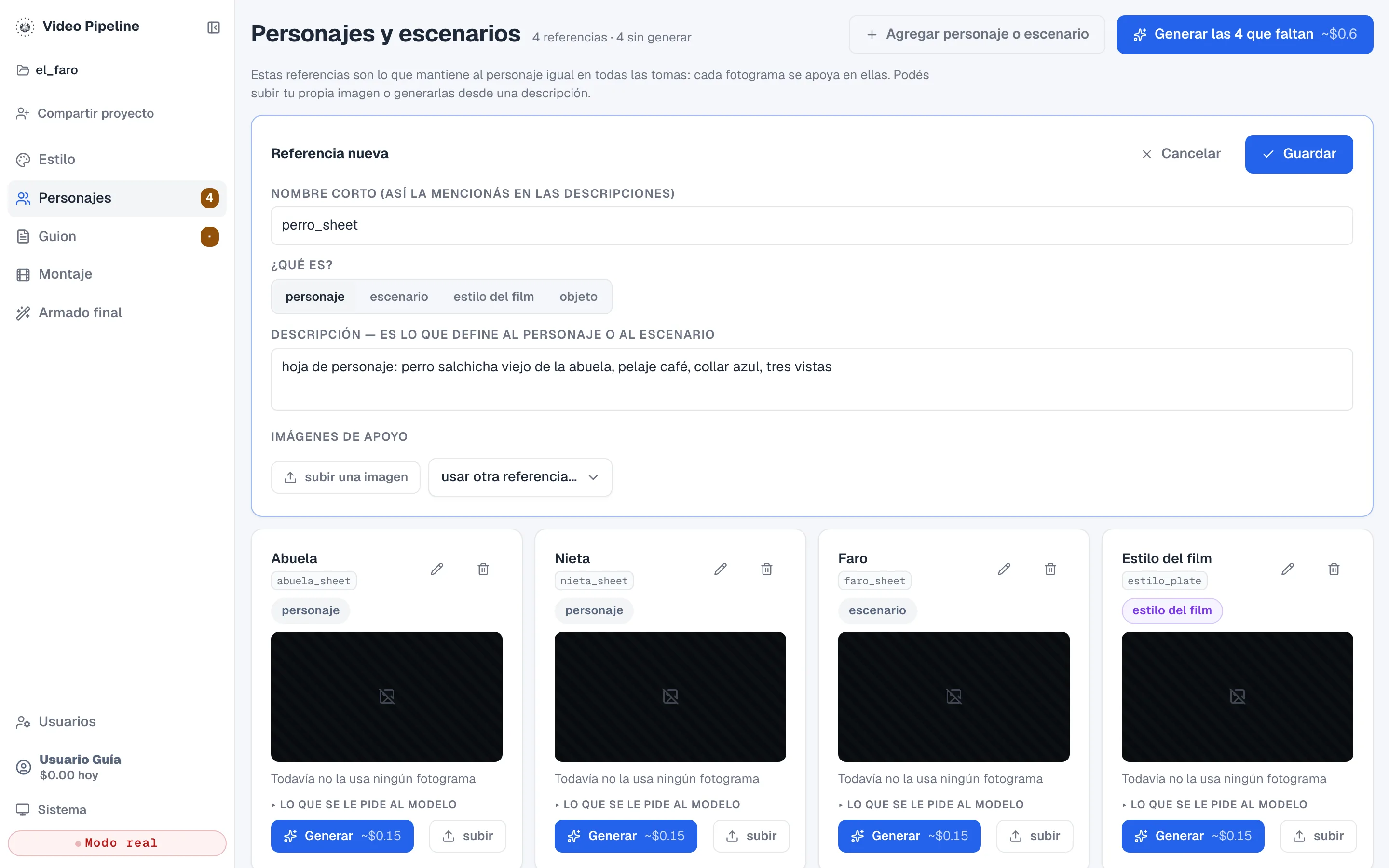
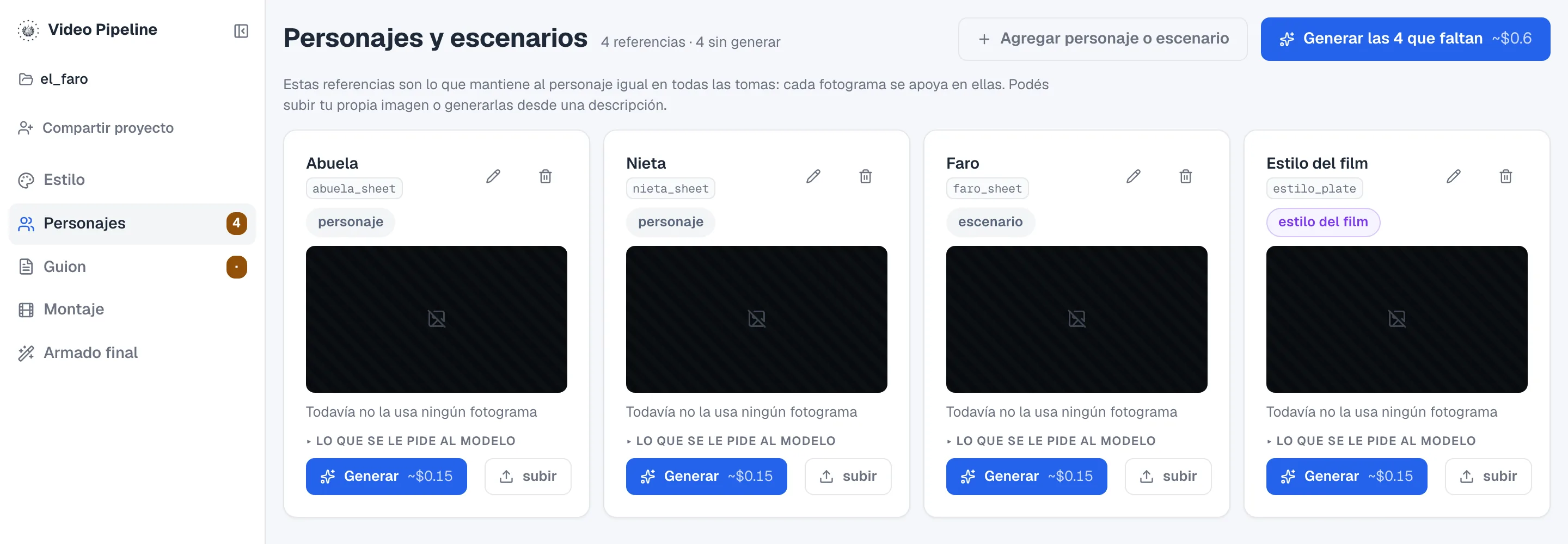
Cada referencia queda como una tarjeta. Para darle imagen tenés dos caminos:
- Generar (~$0.15): la app la dibuja a partir de la descripción y del estilo. Con Generar las N que faltan, arriba a la derecha, generás todas de una vez.
- subir (gratis): usás una imagen tuya.
Cuando la tarjeta ya tiene imagen, el botón dice Regenerar (~$0.15) y hace una nueva a partir de la descripción. La imagen anterior se reemplaza recién cuando la nueva llegó bien: si falla, conservás la que tenías y el aviso te dice por qué.
Hacé clic en la imagen de una tarjeta para verla en grande y revisar los detalles antes de usarla en los fotogramas. Se cierra con Esc, con un clic afuera o con la X.
6Guion desglosar ~$0.03 aplicar no gasta
Escribí la historia en prosa, como la contarías: qué pasa, quién aparece y dónde. No hace falta formato
de guion. Nombrá a cada personaje o escenario con @ y su nombre corto (por ejemplo
@abuela_sheet). Debajo del texto vas a ver a quiénes reconoció la app. Si querés, poné una
duración objetivo en segundos.
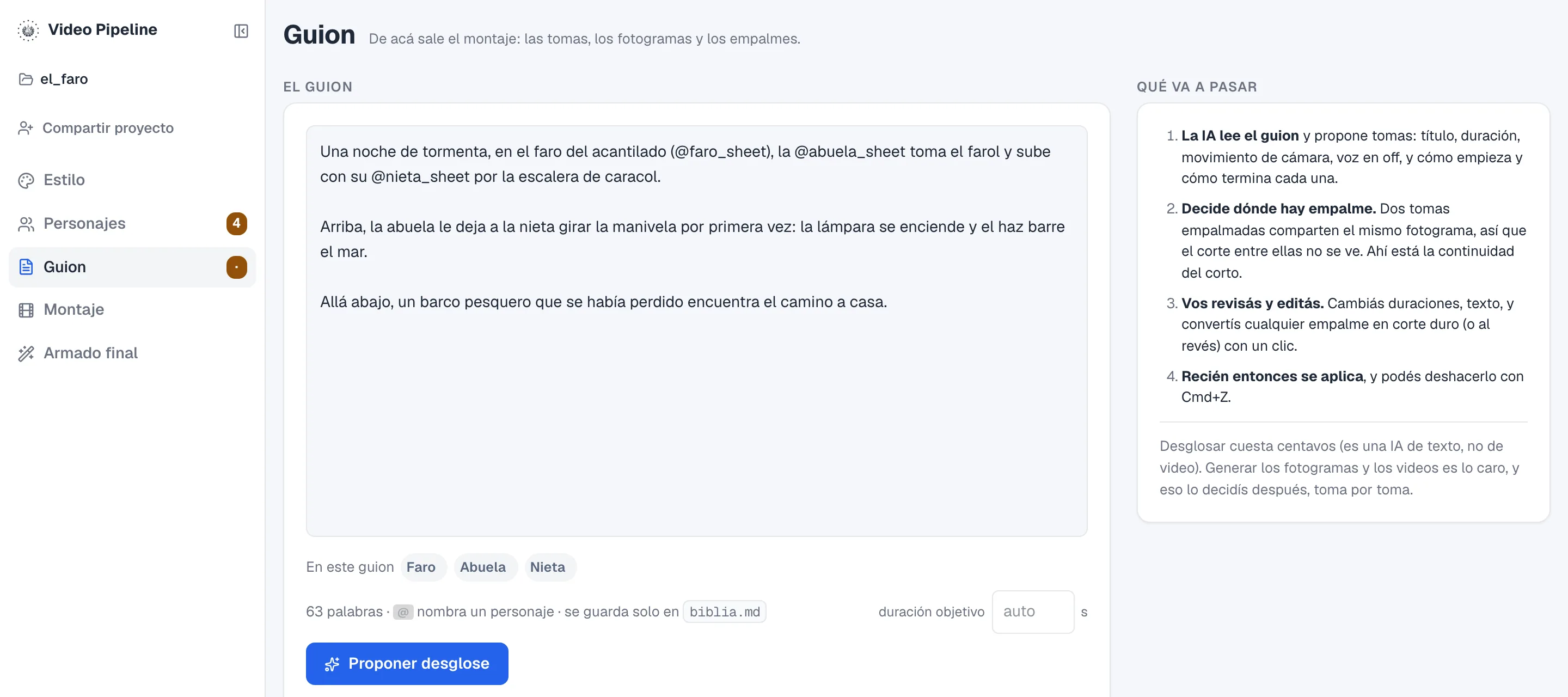
Proponer desglose
Apretá Proponer desglose. Grok lee el guion y propone las tomas: para cada una, el título, la duración, cómo empieza, cómo termina, el movimiento de cámara y la línea de voz en off. Tarda alrededor de un minuto: mientras tanto ves lo que va pensando y, después, los personajes y las tomas a medida que los escribe. Nada se escribe en el proyecto hasta que aplicás.
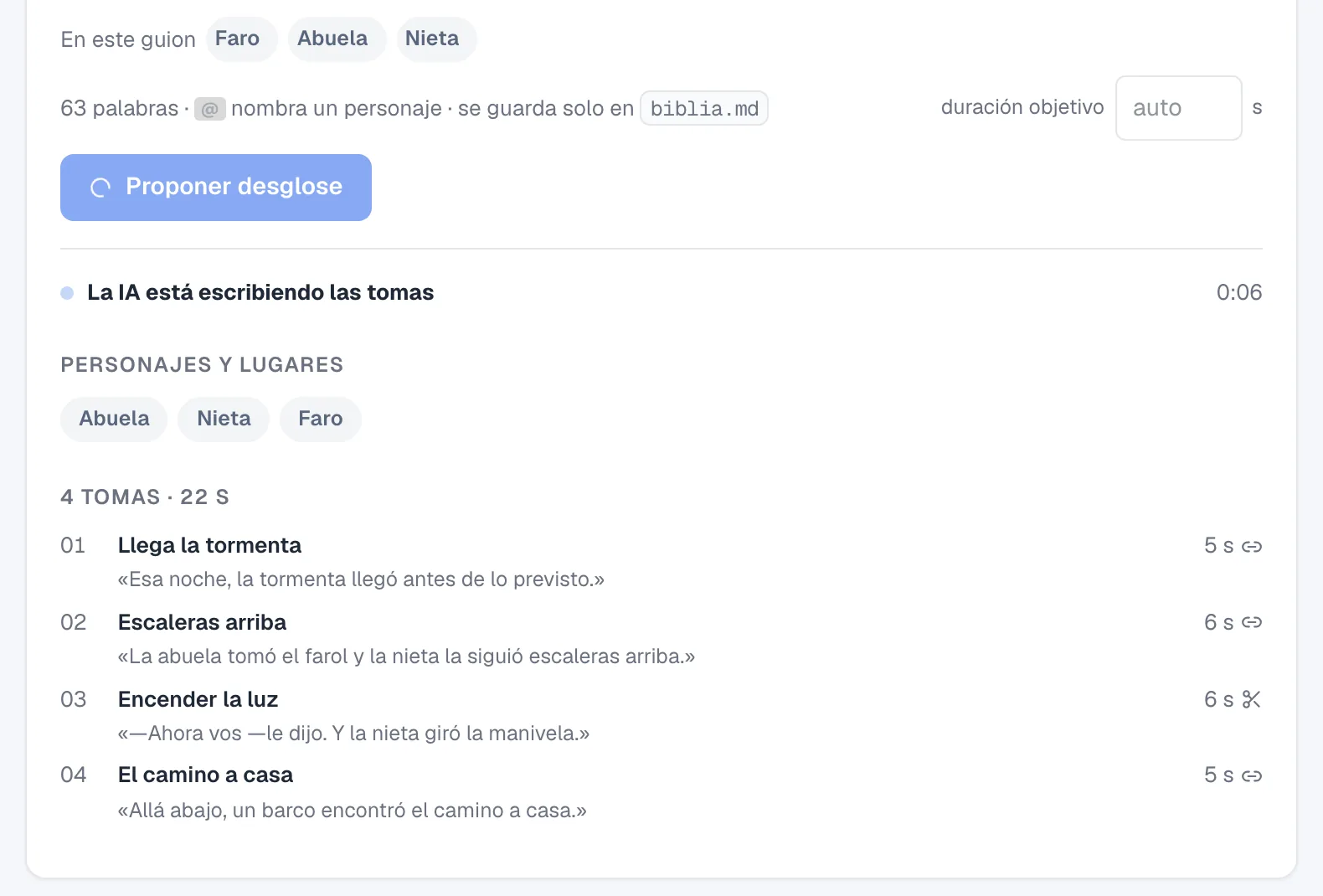
- Empalme
- dos tomas seguidas comparten el mismo fotograma: donde termina una empieza la otra. El corte entre ellas no se nota.
- Corte duro
- la historia cambia de lugar o de momento, y cada toma tiene su propio fotograma.
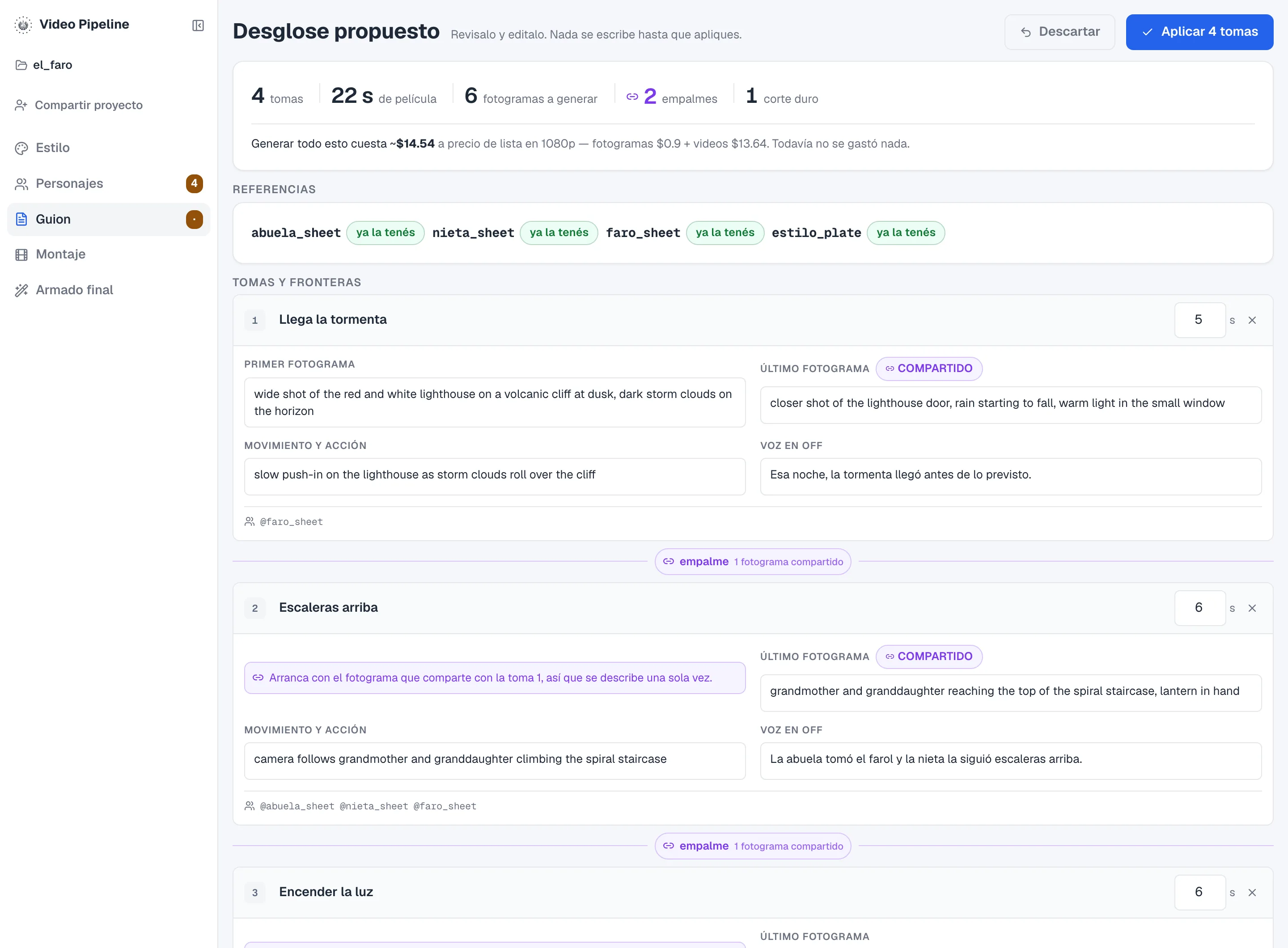
- Revisá cada toma. Podés cambiar textos y duraciones, quitar una toma con la × y, con un clic, cambiar un empalme por un corte duro o al revés.
- Apretá Aplicar. Las tomas pasan al Montaje. Si te arrepentís, Cmd+Z lo deshace.
¿Preferís no usar la IA? En Montaje podés arrancar con Agregar la primera toma a mano y sumar las demás con el + que aparece entre tomas.
7Montaje fotogramas y videos gastan
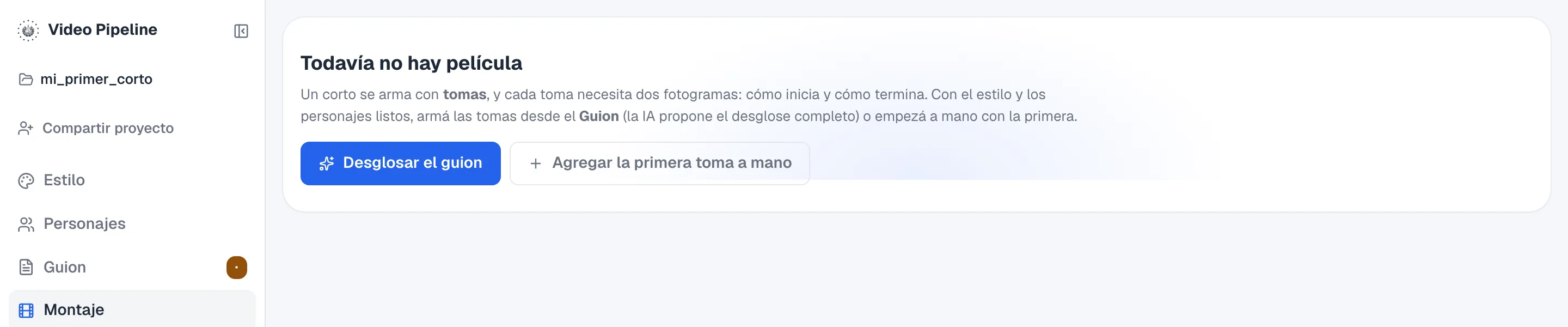
En un proyecto nuevo, el Montaje está vacío y te ofrece dos caminos: Desglosar el guion (te lleva al Guion) o Agregar la primera toma a mano.
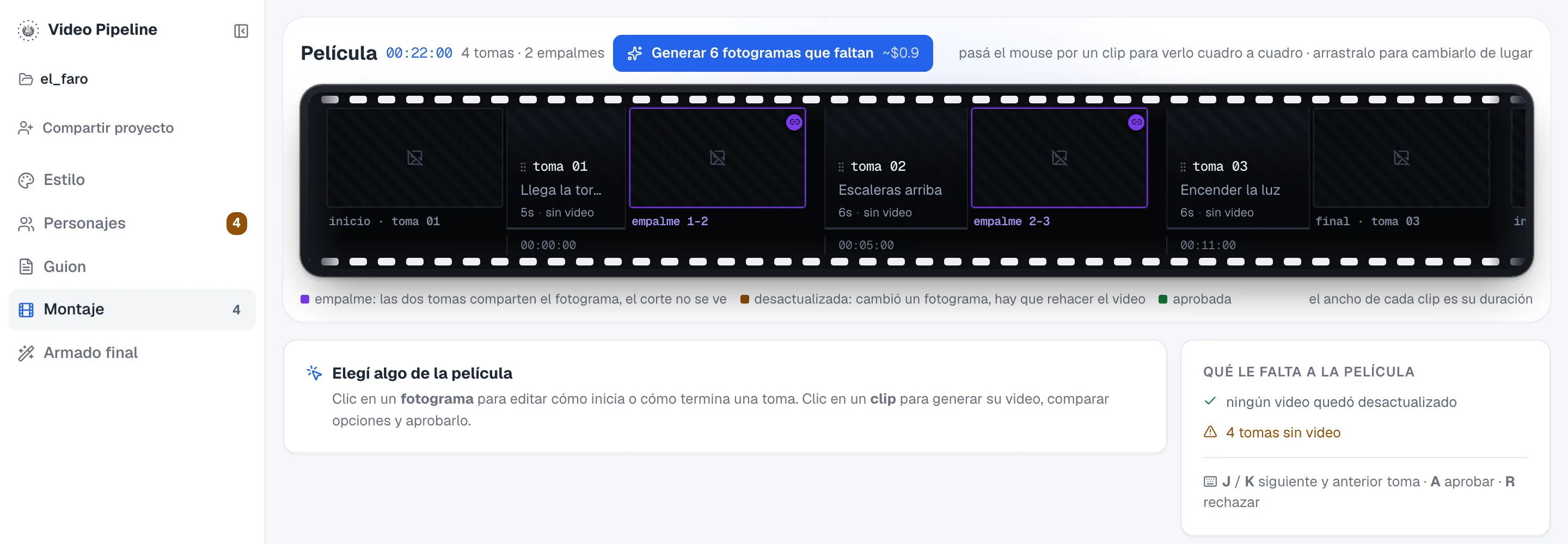
Cuando ya hay tomas, arriba está la película: una tira con las tomas (los clips con título) y los fotogramas que las unen. Cada toma necesita dos fotogramas: el de inicio y el de final. Los empalmes se ven en violeta. El ancho de cada clip es su duración, podés arrastrar un clip para cambiarlo de lugar y, con el + entre tomas, sumar una nueva.
1. Los fotogramas
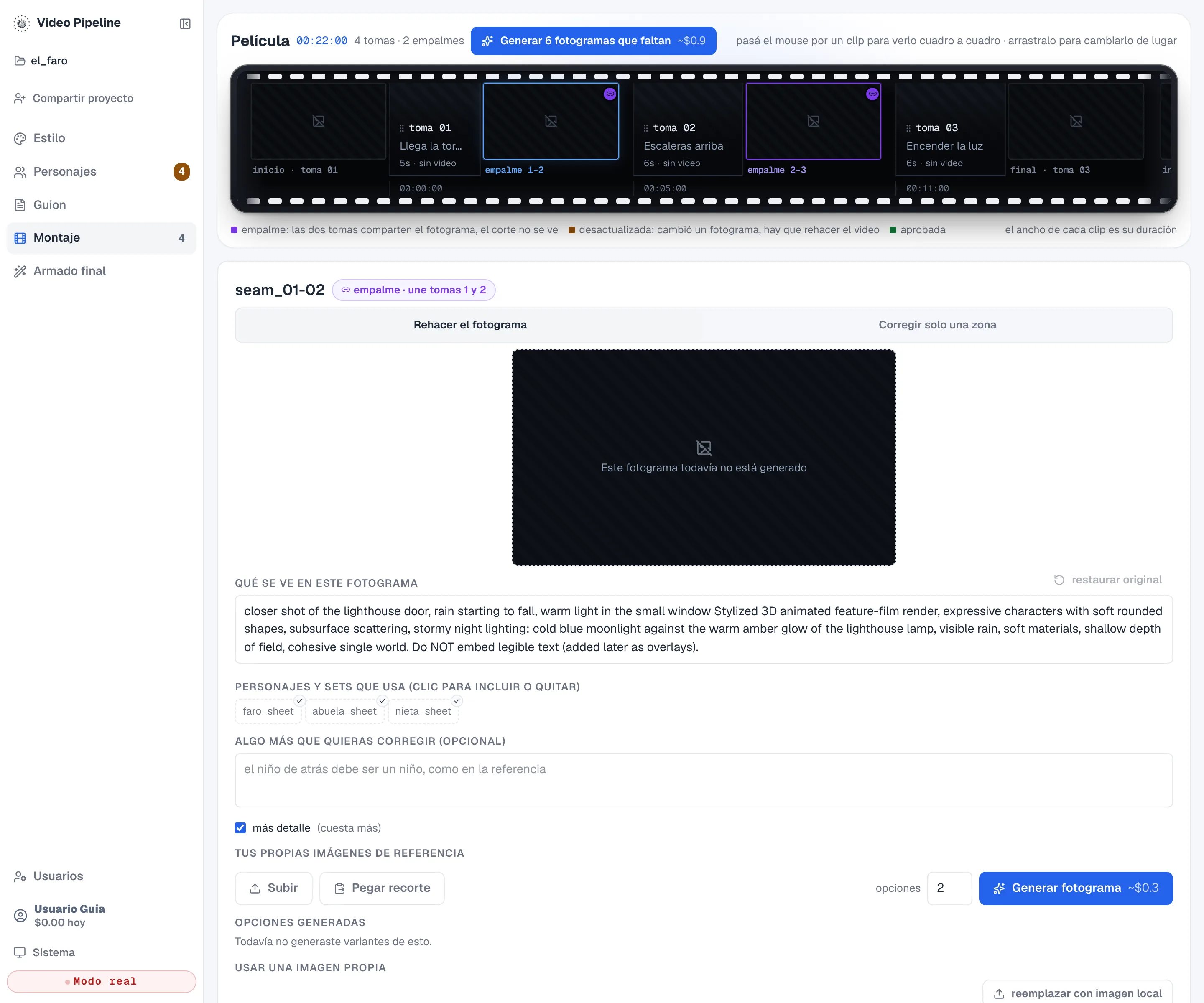
Hacé clic en un fotograma para editarlo. Tenés dos formas de trabajar:
- Rehacer el fotograma: describís qué se ve, marcás qué personajes y escenarios usa y, si querés, agregás algo para corregir. Después apretás Generar fotograma.
- Corregir solo una zona: pintás la parte que querés cambiar y el resto queda igual.
También podés usar una imagen tuya con reemplazar con imagen local (gratis).
Hacé clic en el fotograma para verlo en grande. Lo mismo con las opciones generadas: cuando llegan, abrí cada una en grande y compará los detalles antes de quedarte con una.
2. Los videos de cada toma
Hacé clic en una toma. A la derecha ves cómo inicia, cómo termina y cómo se mueve la cámara. Elegí cuántas opciones querés y los segundos, y apretá Generar video. Cuando lleguen las opciones, compará y quedate con la mejor.
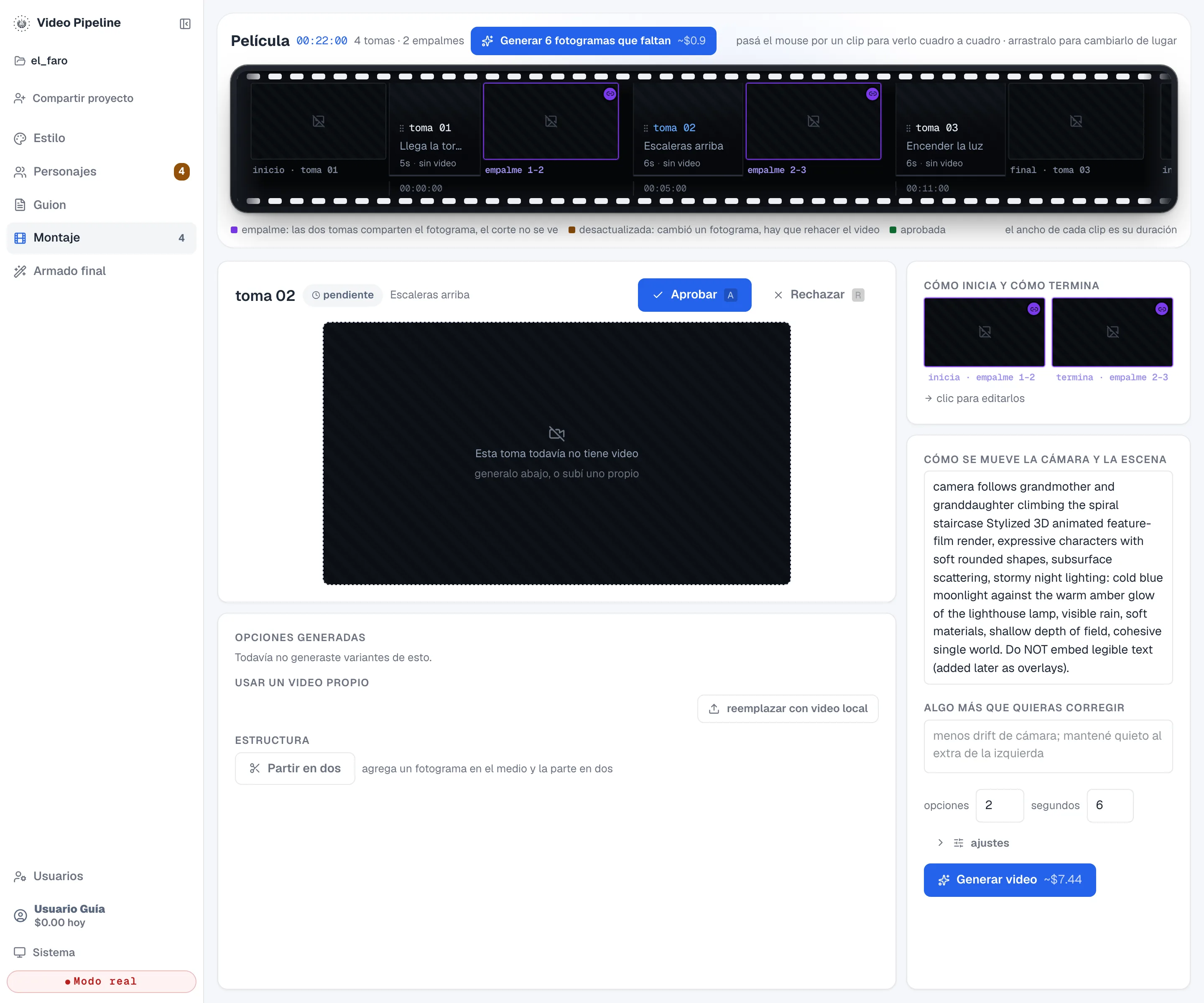
- Aprobar con A o Rechazar con R. Con J y K pasás a la toma siguiente o a la anterior.
- reemplazar con video local usa un video tuyo (gratis).
- Partir en dos agrega un fotograma en el medio y divide la toma en dos.
Si cambiás un fotograma después de generar el video de su toma, ese video queda desactualizado (se ve en naranja) y hay que volver a generarlo. El Armado final no avanza mientras haya videos desactualizados.
8Armado final
Cuando todas las tomas tienen su video aprobado, armás el corto en cuatro pasos. Cada paso guarda versiones: si algo no te gusta, lo rehacés o volvés a una versión anterior.
- Unir las tomas no gasta pega los videos aprobados en orden, respetando los empalmes. Todavía sin sonido.
- Voz en off centavos lee una línea por toma, sincronizada con su tiempo. Las líneas salen del desglose y se pueden escribir o corregir a mano.
- Subtítulos no gasta copia el texto de la voz con sus tiempos. Se pueden editar.
- Video final no gasta se habilita cuando los pasos 1 a 3 están listos y ninguno quedó desactualizado.
La música de fondo es opcional (~$0.20 cada 30 segundos) y va debajo de la voz.
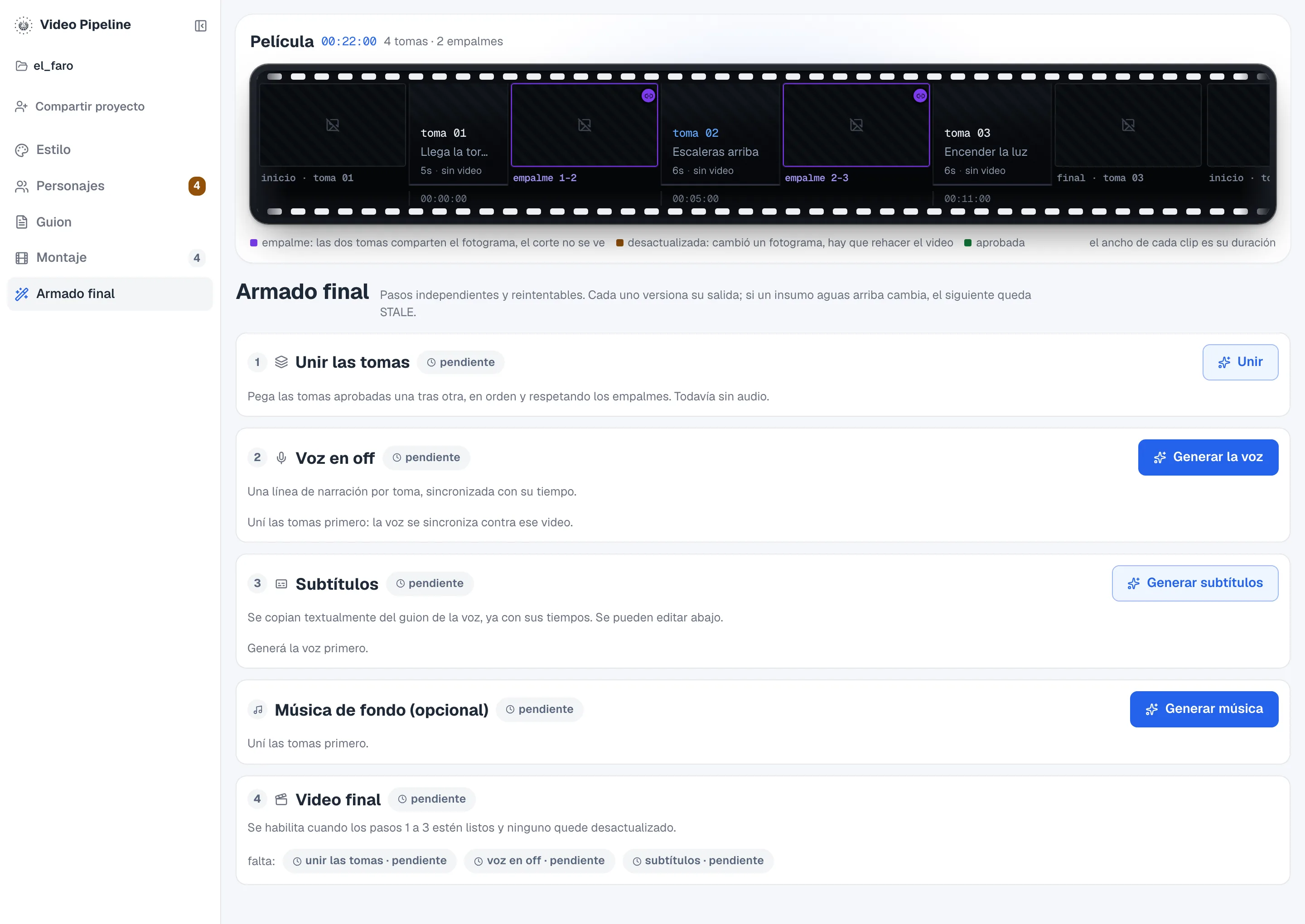
Si tenés la narración escrita de corrido, Repartir con IA la reparte entre las tomas: Grok mira cada toma y le asigna su línea (las vas viendo aparecer en cada toma). Después revisás y corregís a mano lo que haga falta.
9Mi perfil
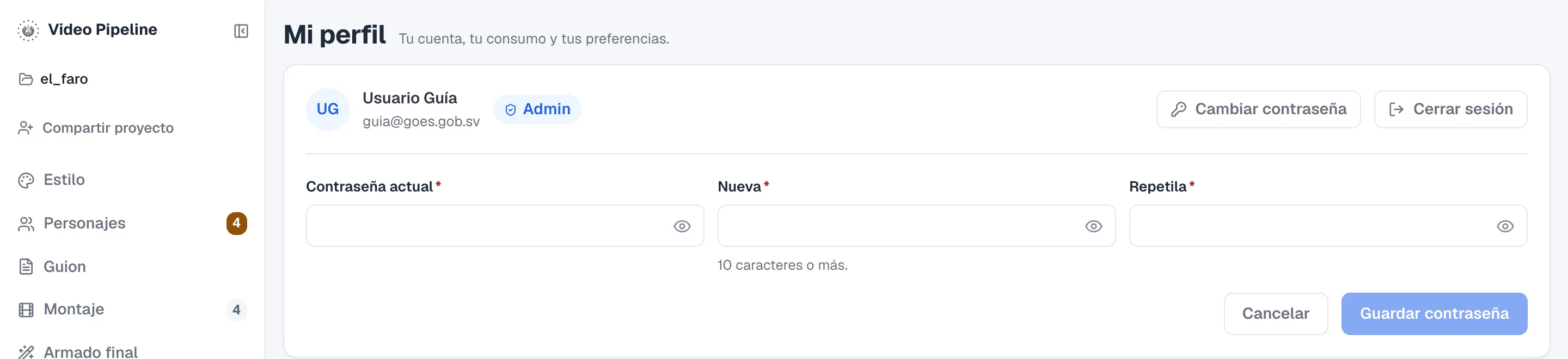
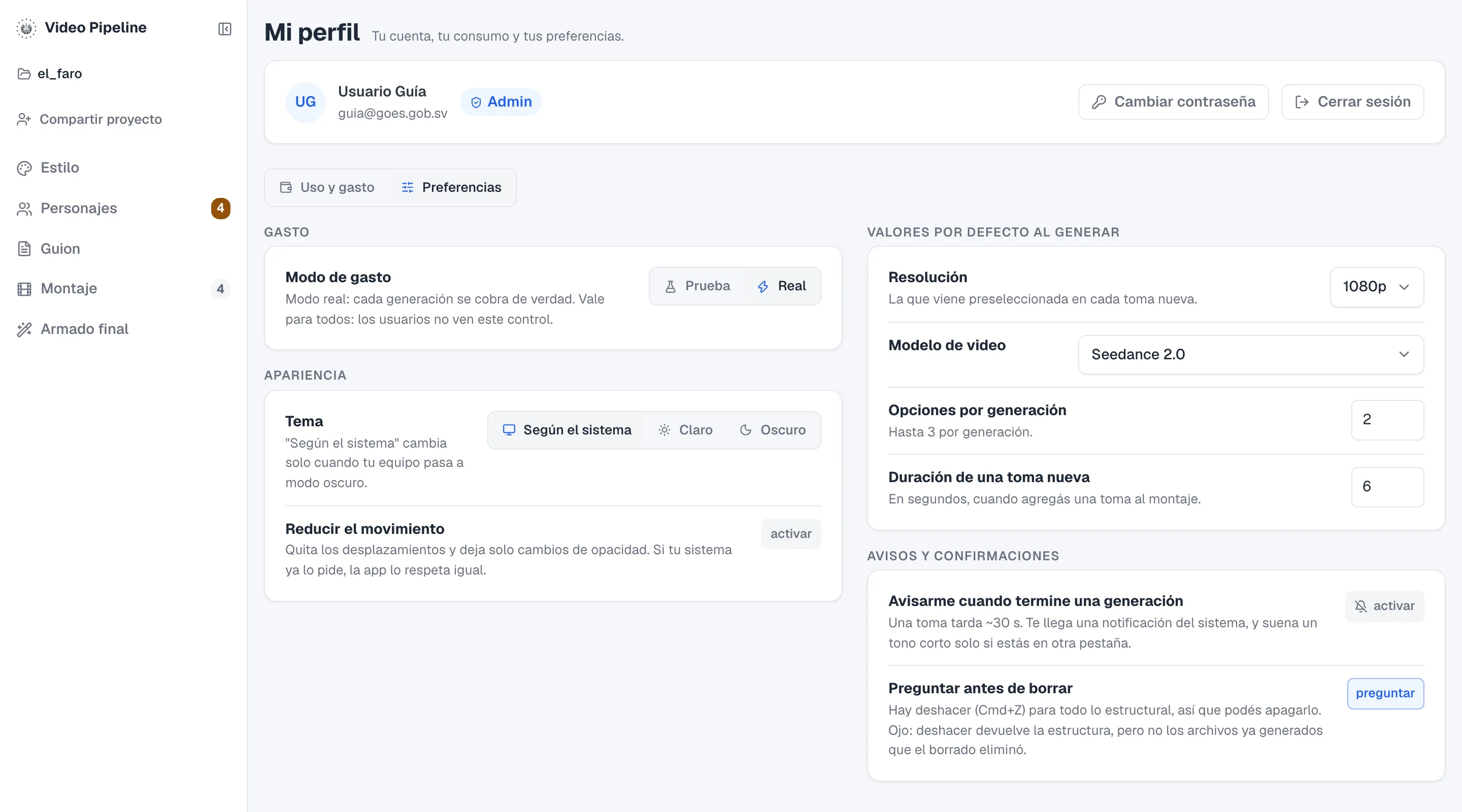
Entrás haciendo clic en tu nombre, abajo a la izquierda. Ahí podés Cambiar contraseña y Cerrar sesión.
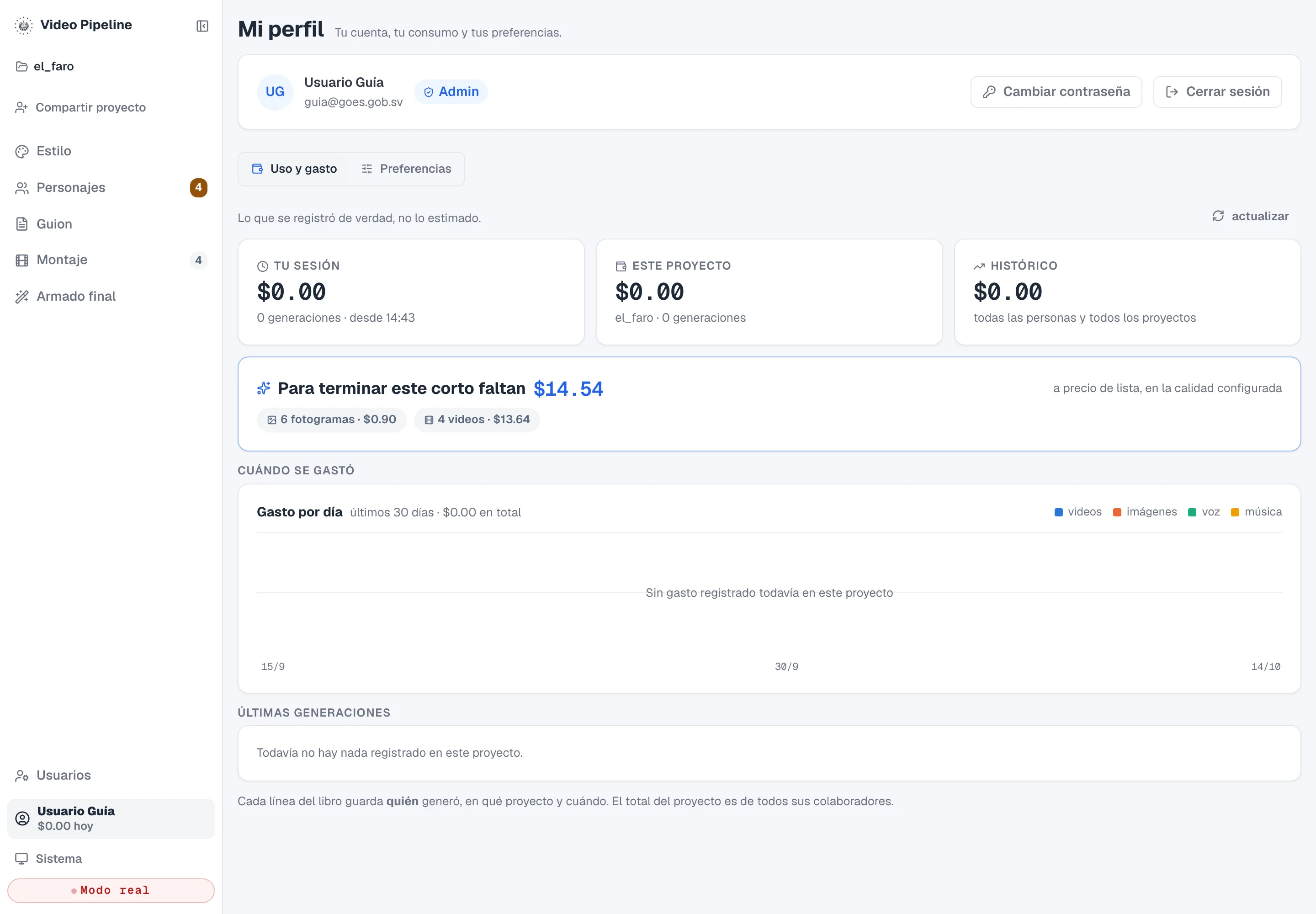
Uso y gasto
Muestra lo que se gastó de verdad, no lo estimado: en tu sesión, en este proyecto y en total. Debajo aparece cuánto falta gastar para terminar este corto, el gasto por día y las últimas generaciones.
Preferencias
Los valores que la app usa por defecto al generar: resolución, modelo de video, opciones por generación y la duración de una toma nueva. También los avisos (que te avise cuando termine una generación, que pregunte antes de borrar) y el tema claro u oscuro.
10Usuarios solo administrador
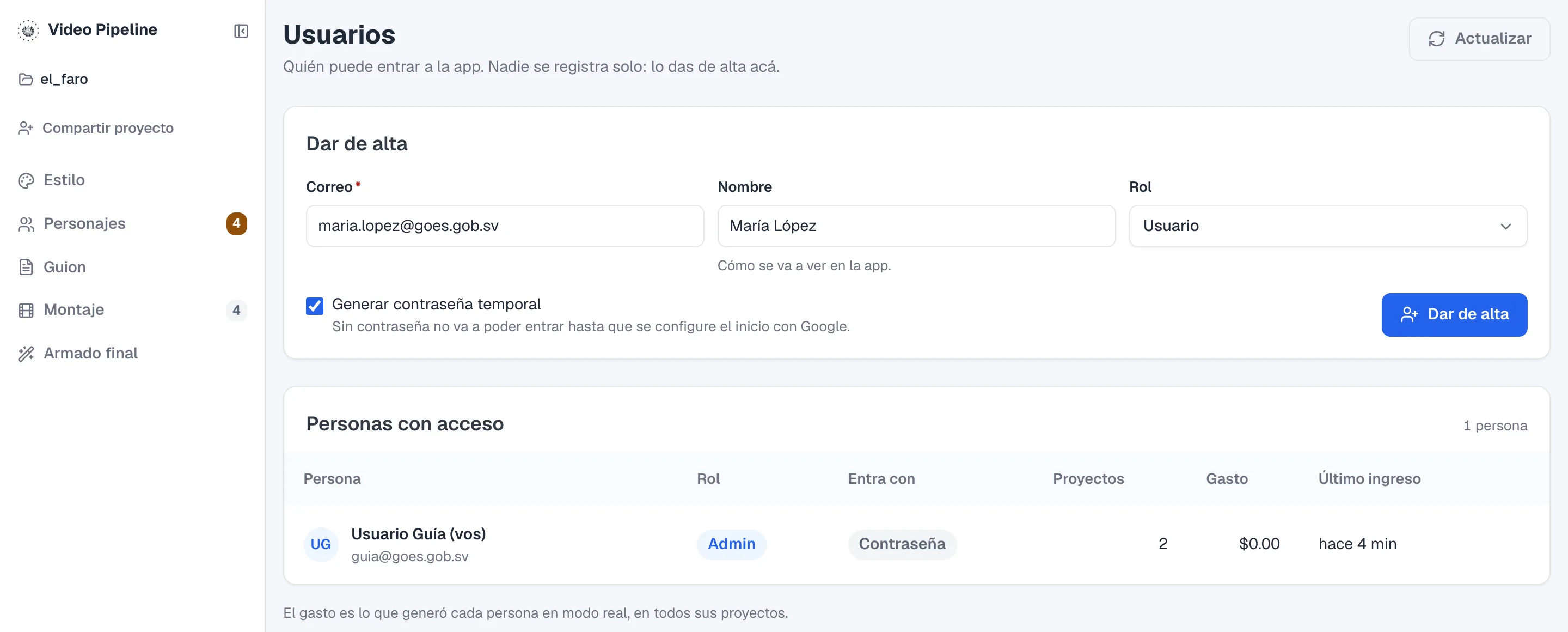
Solo pueden entrar las personas que el administrador da de alta. Se hace en Usuarios, en el menú de la izquierda.
- En Dar de alta escribí el correo, el nombre (así se va a ver en la app) y el rol: Usuario o Admin.
- Dejá marcado Generar contraseña temporal y apretá Dar de alta.
- La contraseña temporal aparece una sola vez. Copiala con Copiar y dásela a la persona por un canal privado.
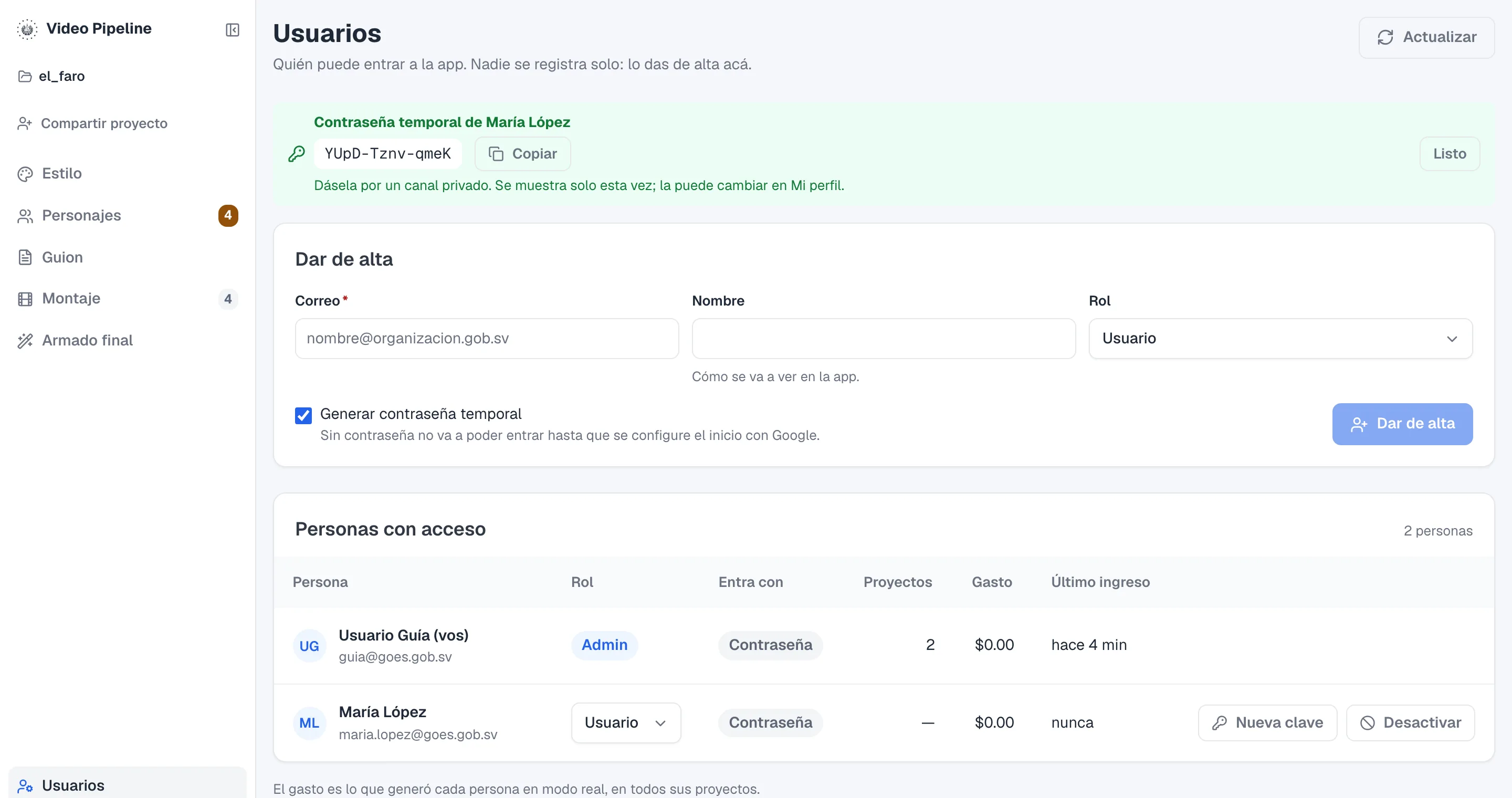
En Personas con acceso ves el rol de cada uno, sus proyectos y lo que gastó. Ahí también podés:
- Nueva clave: genera otra contraseña temporal si alguien se olvidó la suya.
- Desactivar: quita el acceso y cierra su sesión en el momento.
Solo el administrador puede pasar la app de modo real a modo prueba, en Preferencias.
11Compartir un proyecto dueño o administrador
Un proyecto es de quien lo creó. Para trabajar con alguien más, apretá Compartir proyecto, debajo del nombre del proyecto. Escribí el correo de la otra persona y apretá Dar acceso. Tiene que ser alguien que el administrador ya dio de alta.
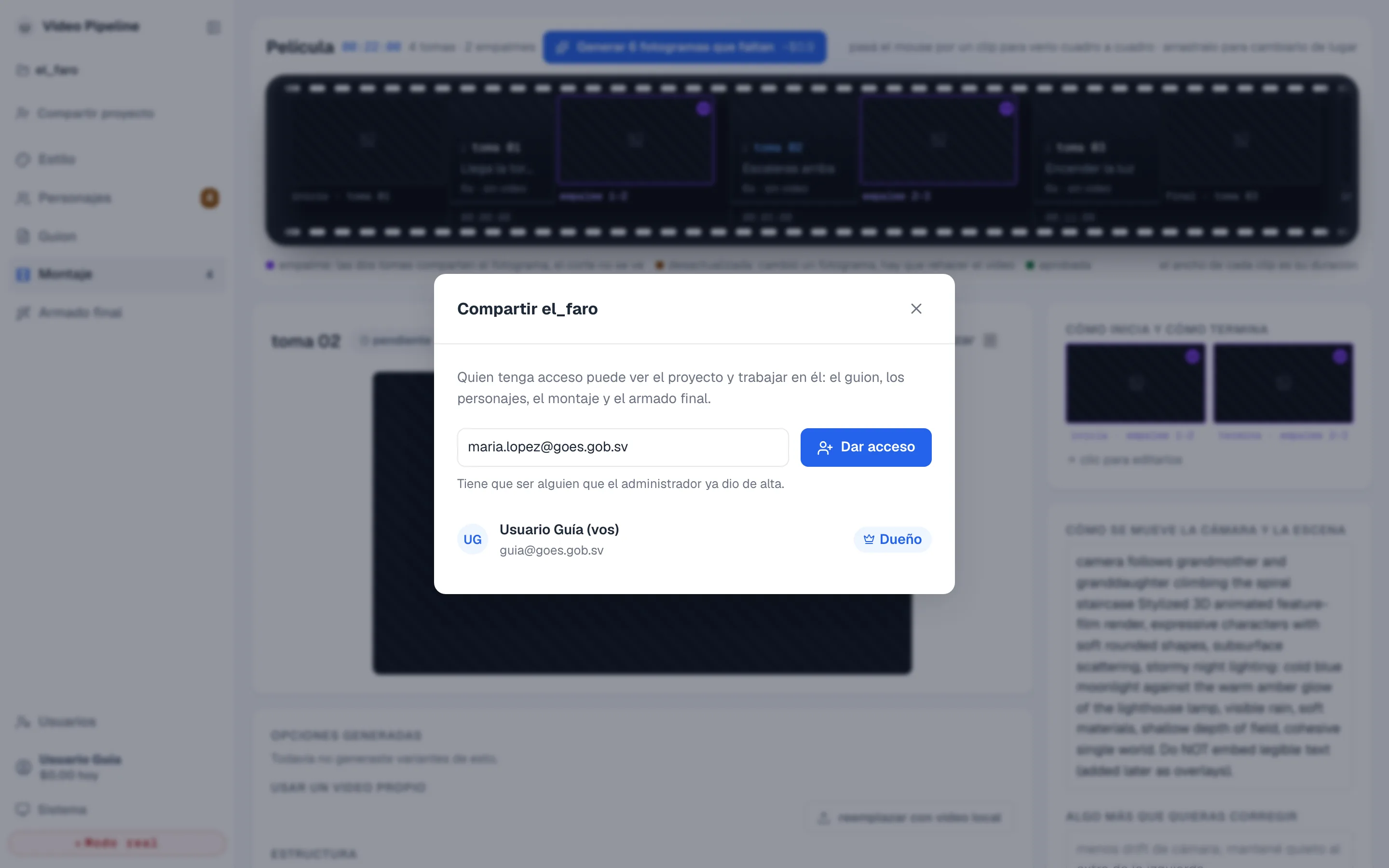
Quien tiene acceso ve todo el proyecto y trabaja en él: el guion, los personajes, el montaje y el armado final. Lo que genera cada persona queda anotado a su nombre en Uso y gasto.
12Si algo no funciona
- La página no carga
- La ventana que abrió
Abrir Video Pipeline.commandtiene que seguir abierta. Si la cerraste, volvé a hacer doble clic. - Un mensaje dice «avisale al administrador»
- Es un problema de configuración de la instalación (una clave, un programa que falta). No se arregla desde la app.
- «Proponer desglose» da error
- Probá de nuevo; si el guion es muy largo, acortalo. Si dice «avisale al administrador», falta la clave de la IA de texto en la instalación.
- «El filtro de contenido del proveedor rechazó el pedido»
- Reescribí la descripción sin nombres de marcas, estudios ni personas reales, y revisá que el Estilo tampoco los tenga. Si es un video, Kling es menos estricto.
- Actualicé y la app se ve igual que antes
- Volvé a abrirla con doble clic en
Abrir Video Pipeline.command: la actualización cierra la que estaba abierta. Si el navegador sigue mostrando lo viejo, recargá la página. - Me equivoqué
- Cmd+Z deshace los cambios de estructura, como aplicar un desglose o mover, agregar y borrar tomas. Ojo: si se borró un archivo generado, deshacer no lo trae de vuelta.
- Un video salió mal
- Rechazalo con R y generá otra opción. Podés agregar una indicación en «Algo más que quieras corregir».